公式マニュアル · 購入とインストール
Shadowrocket ダウンロード
App Storeで正規版を確認
- Shadow Launch Technology Limited
- アプリID 932747118
- $2.99 買い切り
- iPhone・iPad共通
App Store限定で配信されています。米国ストアでの参考価格と端末の互換性は、App Storeの表示をご確認ください。アカウントの地域と正規版の情報を確認してから購入してください。
ストアとアカウント地域
中国本土のApp Storeでは配信されていません。Shadowrocketが見つからない場合は、検索語を変えるだけでなく、App Storeで現在使用しているアカウントの地域を確認してください。Apple IDの国または地域によって、表示されるストア、利用できるアプリ、支払い方法が異なります。端末の所在地、システムの表示言語、ストアの地域はそれぞれ別の設定です。
確認する場所は「設定 → Apple ID → メディアと購入 → 国または地域」です。画面の案内に従ってアカウント情報を確認し、現在の地域を確認してください。システムによって途中の確認画面が異なる場合があります。端末本体にサインインしているApple IDと、「メディアと購入」で使用しているApple IDが異なる場合がある点にも注意してください。アプリの購入履歴は、購入手続きをしたアカウントに紐づきます。
地域変更の方法を確認する場合も、同じ手順で「国または地域」を開き、国または地域を変更する項目を確認してください。変更できるかどうかはアカウントの状況やAppleが定める条件によって異なります。アカウント残高、利用中のサブスクリプション、保留中の取引、ファミリー設定などの確認や対応が必要になる場合があります。地域変更が必ず完了するとは限りません。購入を続けるために、事実と異なるアカウント情報を入力しないでください。
このページのボタンは、Shadowrocketの米国ストア向け製品ページにリンクしています。ウェブページを閲覧できても、現在サインインしているストアで購入できるとは限りません。端末のApp Storeに移動した後、実際に表示される案内を確認してください。現在の地域では利用できないと表示された場合は、アカウント情報で地域を確認してください。購入できる場合は、次のセクションにある正規版の3項目を確認し、最後に価格と支払い内容を確認してください。
正規版の見分け方
開発者名、公式アイコン、アプリIDの3点を照合してください。アプリ名は検索の手がかりとして使います。
まず開発者名を確認し、アイコンとIDを照合
App Storeの製品ページで、アプリ名がShadowrocket、開発者がShadow Launch Technology Limitedであることを確認してください。同じ名前や似た名前のアプリが表示されても、検索結果の掲載順、名前の類似度、紹介文のキーワードだけで正規版かどうかを判断しないでください。製品ページを開き、各項目を確認してください。検索結果の縮小表示だけで決めないようにしましょう。
公式アイコンは、白地に青紫の縁取りのロケットです。本ページに掲載している公式アイコンと照合できます。ただし、形が似ているというだけで判断しないでください。アイコンと開発者名を照合したうえで、製品ページのURLに含まれるアプリIDを確認し、3点が一致してから購入してください。
ShadowrocketのアプリIDは932747118です。本ページのApp Storeボタンのリンク末尾にはid932747118が含まれています。アプリIDは、名前の似た製品を区別するための番号です。製品名の一部が異なる場合や、アイコンが似ている場合でも、IDの確認に代えることはできません。支払いを確定する前に、現在開いている製品ページをもう一度確認してください。検索結果から移動した際の取り違えを防げます。
インストール後の画面例
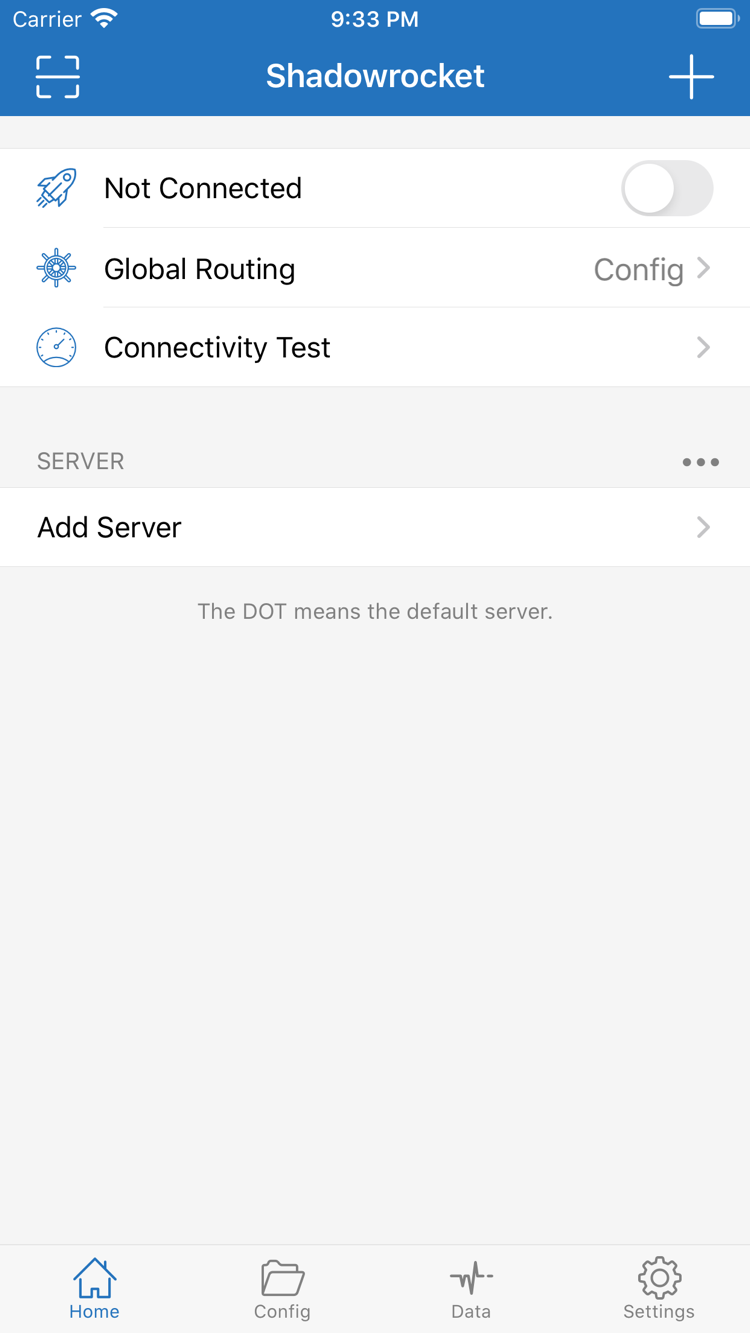
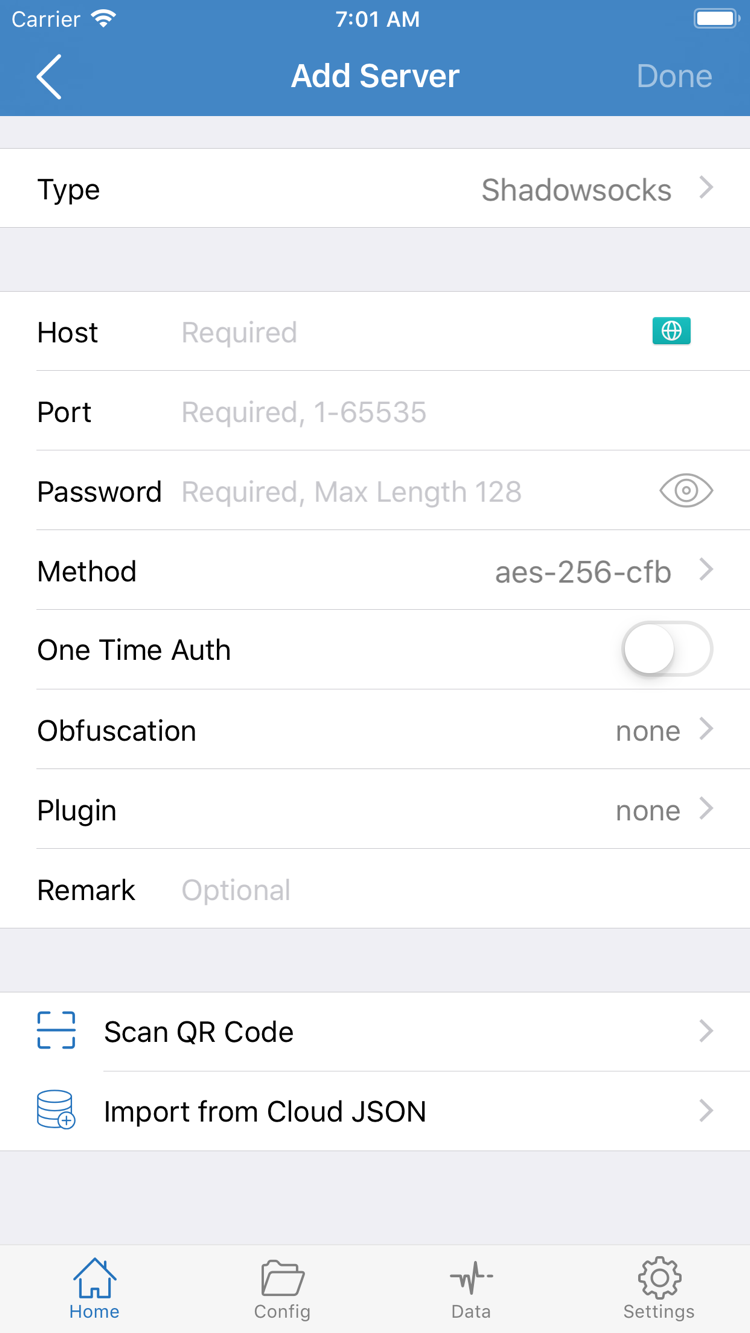
掲載している2枚の画像は、開発者がApp Storeに登録した公式スクリーンショットです。Homeには接続スイッチ、Global Routing、Connectivity Test、SERVERのグループが表示され、Add Serverにはサーバー情報の入力項目が表示されています。画面構成を確認するための画像であり、インストール直後から画像のようなサーバーや接続が利用できるという意味ではありません。
実際の画面は、端末やシステムの表示設定、アプリのアップデートによって異なる場合があります。スクリーンショット内のNot Connectedは撮影時の表示であり、現在の端末の接続状態を示すものではありません。正規版かどうかは、App Storeの3項目を基準に確認してください。インストール後に不明点があれば、App Storeの購入済み項目と製品ページを確認し、ボタンの位置だけで判断しないでください。
iPhoneへのインストール
互換性と支払いに使うアカウントを確認
iPhoneでこのページのApp Storeボタンを開き、正規版を確認してから製品ページの互換性欄を確認してください。システム要件はApp Storeの表示をご確認ください。チュートリアルのスクリーンショットや古い紹介文に記載された数値を、現在の要件として扱わないでください。端末がストアに記載された条件を満たしていない場合は、まず端末の互換性を確認してください。「インストールできない」ことを、アプリの購入失敗と混同しないようにしましょう。
支払いを確定する前に、App Storeで使用中のApple IDと表示価格を確認してください。新たな購入はそのアカウントの購入履歴に記録されます。機種変更後に復元する際も、同じアカウントが必要です。システム上で支払いを確定したら、ダウンロードの完了を待ち、ホーム画面からShadowrocketを開いてください。ダウンロードが進まない場合は、App Storeの案内を確認し、ネットワーク、空き容量、アカウントの状態を確認してください。
初回起動とVPN構成の許可
アプリを初めて開いただけでは、接続は完了していません。Homeで接続スイッチやサーバー情報を確認できます。新しくインストールした場合は、使用中のSubscribeまたはサーバー情報を用意してください。Subscribeリンクは利用中のサービス提供元から入手してください。入力前に情報がそろっていることを確認し、アプリの購入情報をサーバーのパスワードとして扱ったり、購入履歴をAdd Serverに入力したりしないでください。
初めて接続を有効にするとき、VPN構成の追加を許可するようシステムから求められる場合があります。これは端末で接続を確立するためのシステム許可であり、再購入を求める画面ではありません。Shadowrocketからの操作であることを確認し、画面の案内に従って許可してください。キャンセルすると接続を確立できない場合があります。繰り返し試すために、現在使用中のほかのネットワーク構成をむやみに削除しないでください。管理対象の端末では、事前に管理上の要件を確認してください。
読み込み後、選択中のサーバーとGlobal Routingを確認してから接続を有効にしてください。接続スイッチがオンになることと、実際の通信が成功することは別々に確認が必要です。タイムアウトが発生した場合は、端末のネットワーク、サーバー設定、選択中のルーティングモードをそれぞれ確認してください。続きは使い方ガイドを参照してください。個別の問題はトラブルシューティングガイドで確認できます。接続できない場合でも、アプリを再購入する必要はありません。
iPadと端末の互換性
iPhoneとiPadで同じ購入履歴を利用
同じApple IDで一度購入すれば、互換性のあるiPhoneとiPadで購入履歴からShadowrocketをインストールできます。iPhoneで購入済みの場合は、まずiPadの「メディアと購入」に同じアカウントが設定されているか確認し、App Storeのアカウントから購入済み項目を探してください。iPadに価格が表示されても、すぐに支払いを確定しないでください。アカウントが異なる場合や、購入履歴がまだ反映されていない場合がないか先に確認しましょう。
iPadでは画面の広さや縦横のレイアウトがiPhoneと異なる場合がありますが、Home、Add Server、Config、Settingsなどの項目名を目印にできます。スクリーンショット上の位置をそのまま探すより、項目名で機能を探す方が確実です。画面が広くても設定項目の意味は変わりません。HostやPortなどには、使用中のサーバー情報を正確に入力してください。
アプリのインストールとConfigの移行は別の作業です。iPadにインストールした後、正しいサーバー情報があるか、選択中のConfigとGlobal Routingが適切かを確認してください。別の端末の設定がすべて自動で同期されるとは限りません。Subscribeを再読み込みする場合は、リンクが利用中のサービス提供元から入手したものであることを確認し、認証情報全体を公開スクリーンショットに載せないでください。iPadのシステム要件はApp Storeの表示をご確認ください。
Mac、Apple TV、Apple Vision
同じApp Store製品ページの互換性欄には、Mac、Apple TV、Apple Visionも記載されています。各端末で利用できるか、ユニバーサル購入の対象か、必要なシステムバージョンはApp Storeの表示をご確認ください。端末の種類が記載されているだけで利用できると判断せず、該当端末の条件をすべて確認してください。
これらの端末でも入手先はApp Storeです。このページでは主にiPhoneとiPadでの購入方法と初回起動を説明しています。ほかの端末での操作画面がiPhoneと同じとは限りません。対応端末で利用する場合は、その端末のApp Storeで同じ製品と購入状況を確認し、実際の画面に従って設定してください。
機種変更と購入済みアプリの復元
購入履歴を確認してからConfigを復元
機種変更や再インストールの際は、購入時に使用したApple IDでApp Store → アカウント → 購入済みを開き、Shadowrocketを見つけて再ダウンロードしてください。再購入は不要です。システムによって購入済みリストが異なるグループに分かれている場合があります。画面の表示に従ってください。ここで確認するのはアプリの購入履歴であり、端末設定にある月額課金の一覧ではありません。
購入済みリストに見つからない場合は、まず「メディアと購入」で使用中のアカウントを確認してください。端末画面上部に表示されるApple IDだけでは判断できません。非表示の購入項目がないか、購入手続きが完了しているかも確認してください。製品ページを見た、ダウンロードを開始した、支払い失敗の通知を受け取ったというだけでは、購入が完了した証明にはなりません。App Storeの取引履歴と購入済み項目を確認してください。
製品ページに再び価格が表示された場合は、支払いをいったん止めてください。購入時のアカウントと購入履歴を確認し、ストアの地域を変更したか、現在のアカウントが購入時と異なっていないかを確認してください。App Storeでアカウントや取引の問題が続く場合は、App Storeのアカウントサポートから対応してください。支払いを何度も試しても、元のアカウントの購入権は復元されず、地域による利用可否の問題も解決しません。
再インストールだけではサーバー情報は復元されません
アプリを再入手した後、個人用のConfigを設定してください。新しい端末にインストールしたら、使用中のSubscribeまたはサーバー情報を読み込み、選択中のサーバー、Config、Global Routingを確認してから、システムの案内に従ってVPN構成を許可してください。Subscribeリンクは利用中のサービス提供元から入手します。リンクが無効な場合は、元のサービス情報を確認してください。Shadowrocketを再購入する必要はありません。
アプリを削除する前に、復元に必要なConfigを安全に保存してください。パスワードや認証情報が含まれている場合があります。購入の復元で解決できるのはアプリの入手に関する問題です。端末内のConfig、履歴、端末の認証まで復元されるとは限りません。ファミリー共有の対象となるかどうかは、App Storeの表示とアカウントの設定をご確認ください。同じアカウントで購入済みアプリを復元することと、家族間で購入を共有することを混同しないでください。
価格と買い切りの範囲
買い切り価格は決済画面で確認
Shadowrocketはクローズドソースの商用アプリで、App Storeでの買い切りです。アプリの利用料に月額料金はかかりません。米国ストアでの参考価格は$2.99です。ストアによって現地通貨で表示され、実際の金額はApp Storeの製品ページと支払い確認画面の表示が適用されます。米国ストアの価格は購入方法の説明用であり、現在のアカウントに表示される決済価格とは異なる場合があります。
購入履歴は、取引を完了したApple IDに紐づきます。買い切り購入後は、そのアカウントを使って互換性のある端末の購入済み項目から再ダウンロードできます。アプリのアップデートはApp Storeから行います。端末のApp Store設定でアプリのアップデート項目を確認するか、ストアで利用可能なアップデートを確認してください。更新内容はストアの記録をご確認ください。このページの情報から現在のバージョン状況を判断しないでください。
アプリの買い切り ≠ 接続サービスのプラン
アプリの買い切り ≠ 接続サービスのプラン。Shadowrocketを購入するとアプリの利用権を得られますが、サーバーアドレス、Subscribeリンク、利用可能な接続が付属するわけではありません。当サイトではノードやSubscribeを提供・販売せず、サービス提供元の推薦も行っていません。操作方法は、使用中のSubscribeまたはサーバー情報がすでにあることを前提に説明しています。
使用中の情報がある場合は、アプリに読み込んでから必要に応じてConfigとGlobal Routingを設定してください。情報がない、Subscribeの有効期限が切れている、サーバー設定が正しくない場合は、元のサービス情報を確認してください。これらはApp Storeでの購入が完了したかどうかとは別の問題です。両者を区別すれば、接続できないからといってアプリを再購入する事態を避けられます。
このページはShadowrocketの公式マニュアルとして、正規版の確認、ストアでの購入、復元手順を説明しています。設定を続ける前に初回利用の手順を確認してください。読み込み後に接続できない場合は、Subscribeのトラブル対処とDNSのトラブル対処を参照してください。公開の場で質問する際は、パスワード、Subscribeリンク全体、アカウント情報を隠し、必要なエラーメッセージだけを共有してください。
購入・ダウンロードに関するQ&A
App StoreでShadowrocketが見つからないのはなぜですか?
中国本土のApp Storeでは配信されていません。App Storeで表示される内容はApple IDの国または地域によって異なります。まず「設定 → Apple ID → メディアと購入 → 国または地域」でアカウントの地域を確認し、このページのApp Store製品ページで入手可能か確認してください。端末の言語設定はストアの地域設定の代わりにはなりません。
App Storeの製品ページは開けるのに、購入やダウンロードができない場合は?
まずApp Storeに表示される案内を確認し、アカウントの地域、支払い状況、端末の互換性、空き容量、ネットワーク接続を確認してください。購入履歴がある場合は、先に購入済み項目を確認し、支払いを繰り返さないでください。システム要件はApp Storeの表示をご確認ください。
機種変更や再インストールのたびに、再購入が必要ですか?
購入時に使用したApple IDでApp Storeの「アカウント → 購入済み」からShadowrocketを見つけ、再ダウンロードしてください。再購入は不要です。アプリを復元してもConfigは復元されません。新しい端末では、使用中のSubscribeまたはサーバー情報を確認して読み込んでください。
iPhoneで購入済みなら、iPadにもインストールできますか?
できます。同じApple IDで一度購入すれば、互換性のあるiPhoneとiPadで購入履歴から再ダウンロードできます。iPadの「メディアと購入」に、購入時と同じアカウントが設定されていることを確認してください。システム要件はApp Storeの表示をご確認ください。
Mac、Apple TV、Apple Visionにもインストールできますか?
同じApp Store製品ページの互換性欄に、Mac、Apple TV、Apple Visionが記載されています。各端末の対応状況、ユニバーサル購入の適用可否、システム要件はApp Storeの表示をご確認ください。入手先はApp Storeです。
アプリの画面が英語の場合、まずどの項目を確認すればよいですか?
まずHome、Add Server、Global Routing、Config、Settingsの各項目を確認してください。Homeでは接続状態やサーバーを確認でき、Add Serverでは使用中のサーバー情報を入力します。Global Routingではルーティングモードを選択します。公式マニュアルでは画面上の英語表記をそのまま使用しています。使い方ガイドと合わせて順に操作してください。